Lab 01: Einführung
Übungsziel
Am Ende dieser Übung hast du:
- Deine lokale Übungsumgebung selbst gestartet
- Die Kibana-Oberfläche kennengelernt und dich orientiert
- Verstanden, was ein Data View ist und wozu er dient
- Das Index Mapping grafisch über die Data-View-Ansicht untersucht und die Feldtypen verstanden
- Erste REST-Aufrufe in den Kibana Dev Tools ausgeführt
Dauer: ca. 25 Minuten
Teil 0: Umgebung starten
In dieser Schulung betreibst du Elasticsearch und Kibana lokal auf deinem eigenen Rechner mit Docker.
Voraussetzung: Du hast die Schritte aus
environment/VORBEREITUNG.mdbereits ausgeführt (Docker installiert, Images geladen).
Schritt 0.1: Docker-Umgebung starten
Öffne ein Terminal im Schulungs-Repository und starte die Umgebung für Tag 1:
cd environment/day1
docker compose up -d --wait
Tipp: Der erste Start kann 1-2 Minuten dauern. Der Befehl kehrt erst zurück, wenn Elasticsearch und Kibana bereit sind (
--wait).
Erwartetes Ergebnis: Beide Container werden als Healthy angezeigt.
Schritt 0.2: Kibana öffnen
Öffne in deinem Browser:
Kibana und Elasticsearch laufen lokal ohne Login. Du landest direkt auf der Startseite.
Schritt 0.3: Beispieldaten laden
Für die folgenden Teile brauchst du den eCommerce-Beispieldatensatz:
- Gehe auf die Kibana-Startseite (Home)
- Klicke auf Try sample data
- Öffne Other sample data sets
- Wähle Sample eCommerce orders und klicke auf Add data
Erwartetes Ergebnis: Nach kurzer Zeit ist der Index
kibana_sample_data_ecommerce samt Data View und Dashboard angelegt.
Teil 1: Kibana-Oberfläche erkunden
Schritt 1.1: Startseite kennenlernen
Nach dem Öffnen von Kibana siehst du die Startseite (Home). Nimm dir einen Moment, um die Hauptbereiche zu identifizieren:
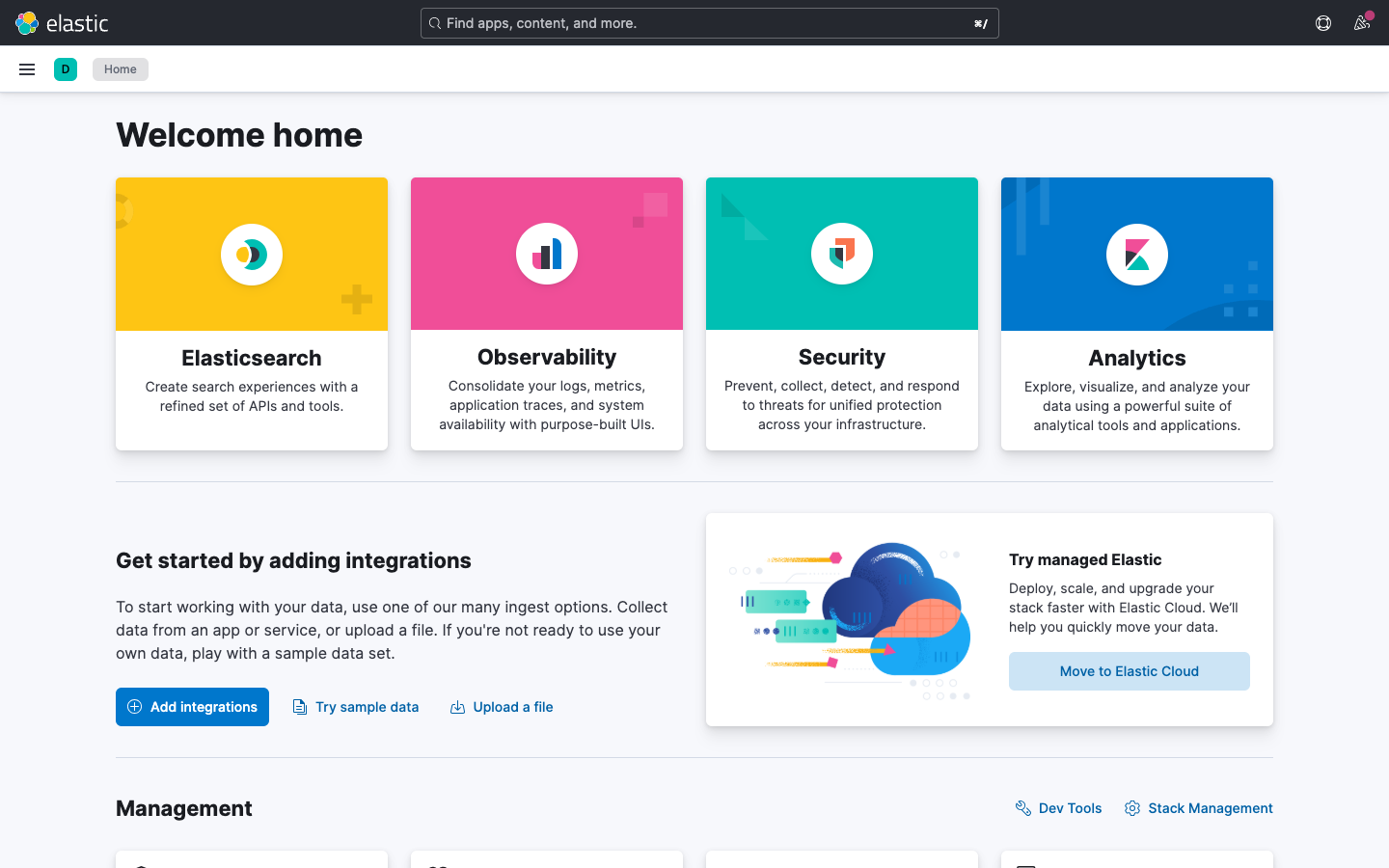
| Bereich | Position | Beschreibung |
|---|---|---|
| Hauptmenü | Links (Hamburger-Symbol) | Navigation zu allen Kibana-Bereichen |
| Suchleiste | Oben mittig | Globale Suche nach Funktionen und Daten |
| Hilfe | Oben rechts | Dokumentation und Hilfe |
Schritt 1.2: Hauptmenü erkunden
Klicke auf das Hamburger-Symbol (drei Striche) oben links, um das Hauptmenü zu öffnen. Mache dich mit den wichtigsten Bereichen vertraut:
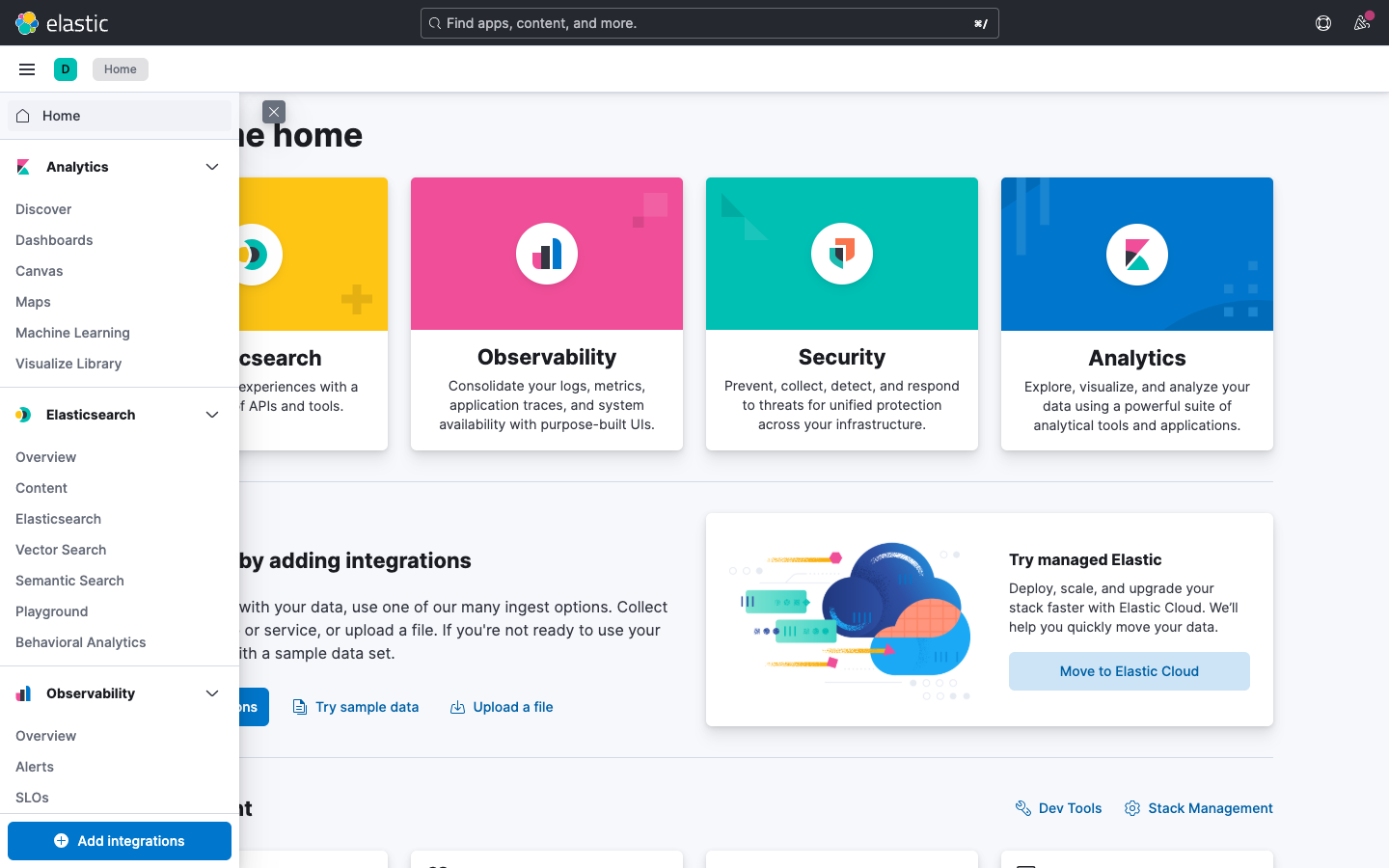
| Menüpunkt | Funktion |
|---|---|
| Analytics > Discover | Daten durchsuchen und filtern |
| Analytics > Dashboard | Dashboards anzeigen und erstellen |
| Analytics > Visualize Library | Gespeicherte Visualisierungen |
| Management > Stack Management | Verwaltung von Indizes, Data Views etc. |
| Management > Dev Tools | Konsole für Elasticsearch-Abfragen |
Schritt 1.3: Stack Management öffnen
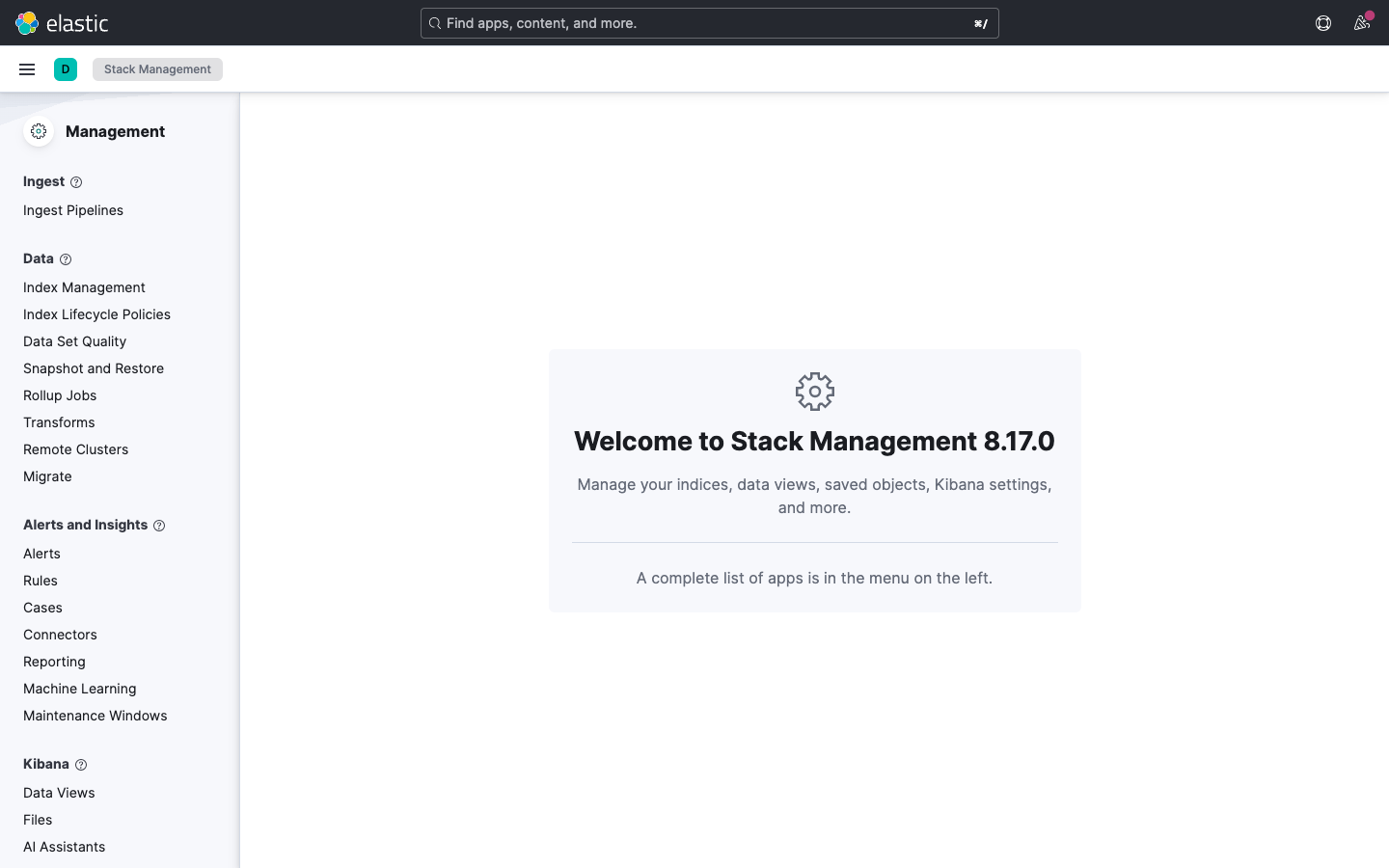
- Navigiere über das Hauptmenü zu Management > Stack Management
- Schaue dir die linke Navigation an. Hier findest du unter anderem:
- Data Views (ehemals Index Patterns)
- Index Management
- Klicke auf Index Management
- Du siehst die aktuell vorhandenen Indizes
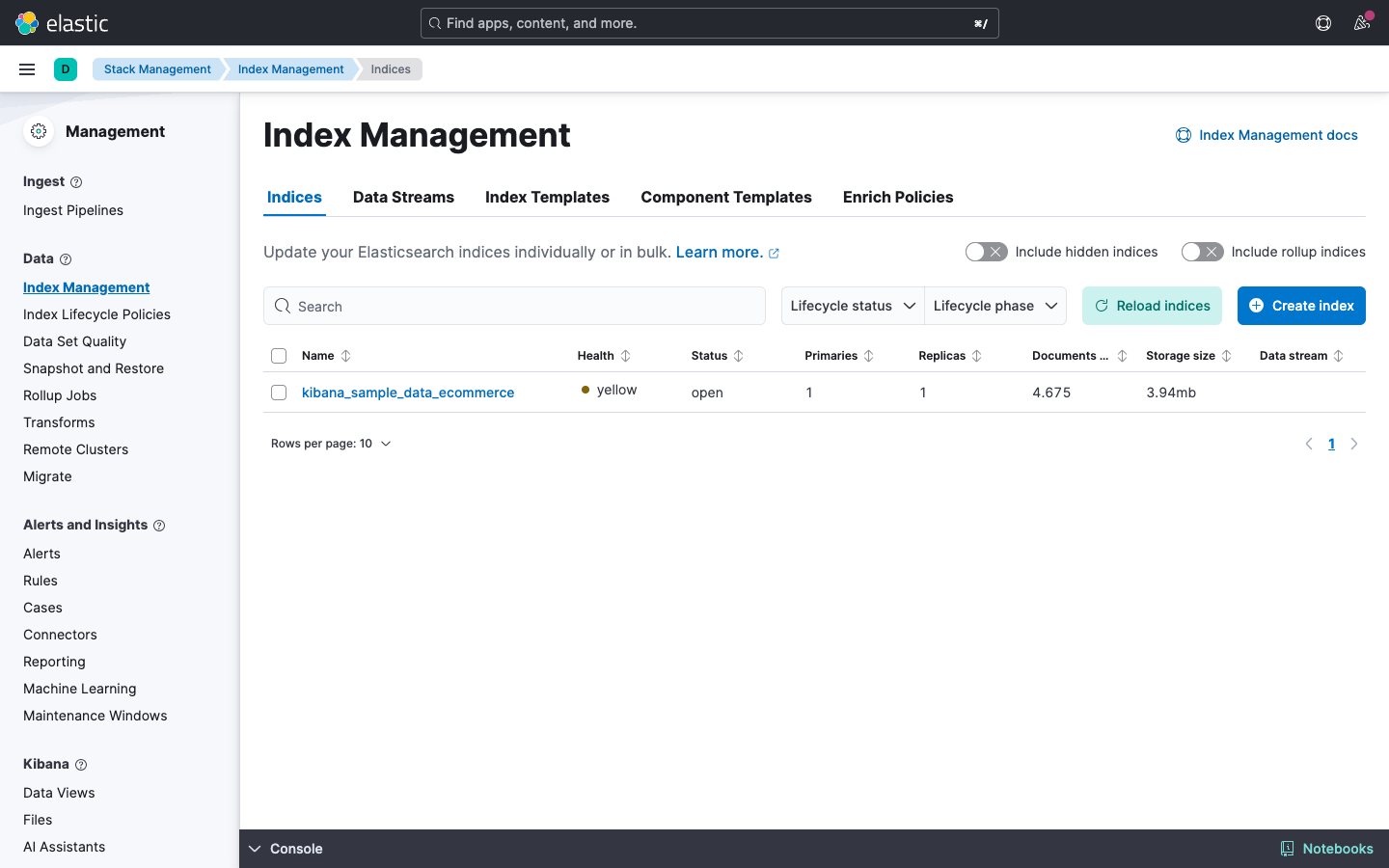
Merke: Stack Management ist die zentrale Anlaufstelle für die Verwaltung deiner Elasticsearch-Daten in Kibana.
Teil 2: Data View verstehen und erkunden
Was ist ein Data View?
Ein Data View (früher "Index Pattern") ist die Verbindung zwischen Kibana und deinen Elasticsearch-Daten. Ohne Data View kannst du Daten in Kibana weder durchsuchen noch visualisieren.
Stell dir einen Data View wie eine Brille vor: Elasticsearch speichert die Rohdaten, aber erst der Data View legt fest, welche Indizes du in Kibana siehst und wie die Felder interpretiert werden.
Ein Data View definiert:
- Welche Indizes einbezogen werden
(z.B.
kibana_sample_data_ecommerceoder ein Muster wielogs-*für mehrere Indizes) - Welche Felder verfügbar sind und welchen Typ sie haben (Text, Zahl, Datum ...)
- Welches Feld als Zeitstempel dient (wichtig für zeitbasierte Analysen)
Jedes Mal, wenn du in Discover, Lens oder einem Dashboard arbeitest, wählst du als Erstes einen Data View aus. Er bestimmt, auf welche Daten du zugreifen kannst.
Schritt 2.1: Data Views öffnen
- Navigiere zu Management > Stack Management
- Klicke in der linken Navigation auf Data Views
- Du siehst eine Liste aller vorhandenen Data Views
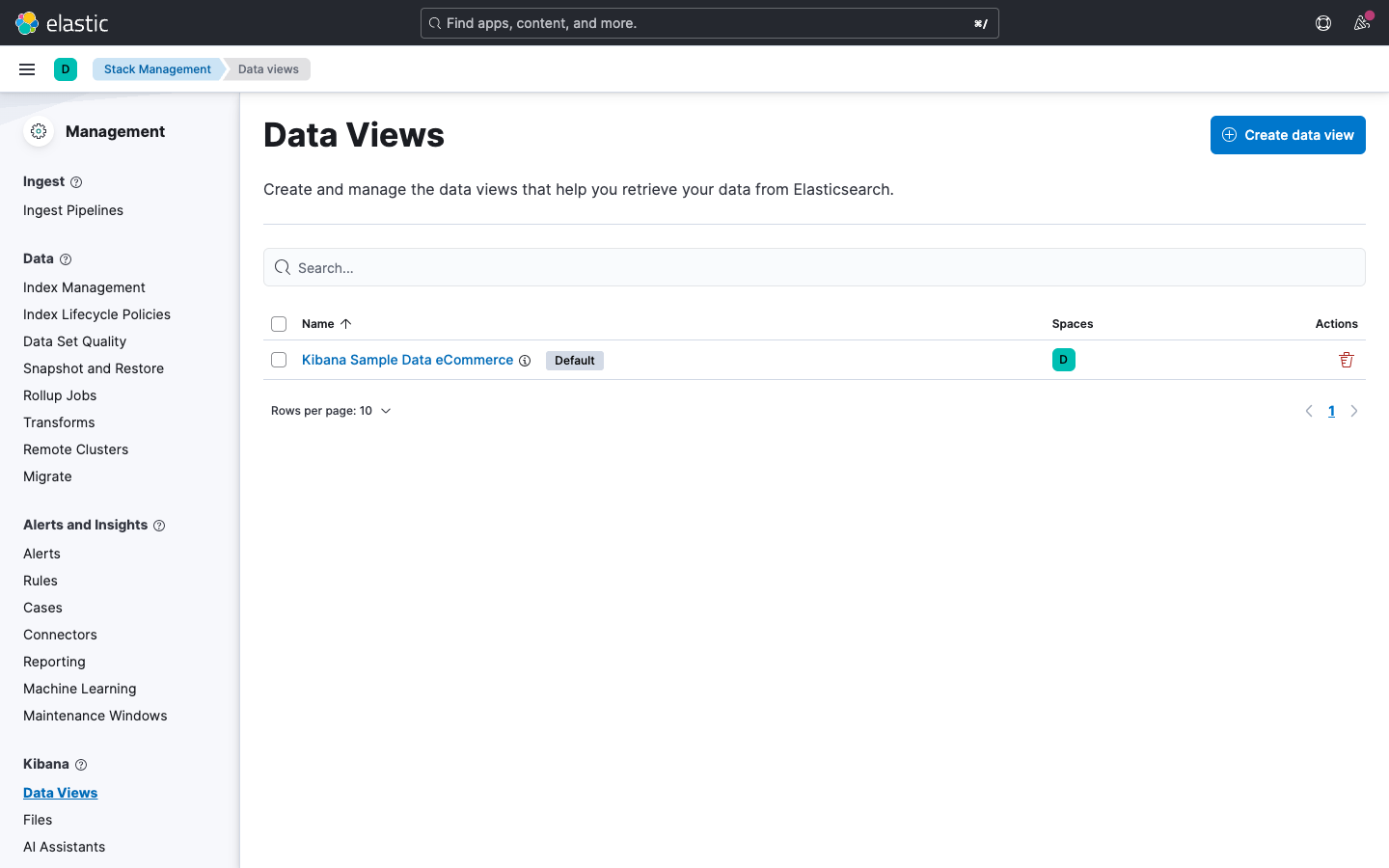
Beobachte: Die Liste zeigt pro Data View seinen Namen und die
Spaces, in denen er verfügbar ist. Das Index-Muster (welche
Elasticsearch-Indizes er abdeckt) und das Zeitstempel-Feld (z.B.
order_date) siehst du erst nach dem Öffnen des Data Views auf der
Detailseite (Schritt 2.2).
Schritt 2.2: E-Commerce Data View öffnen
- Klicke auf kibana_sample_data_ecommerce
- Du siehst die Feld-Übersicht des Data Views
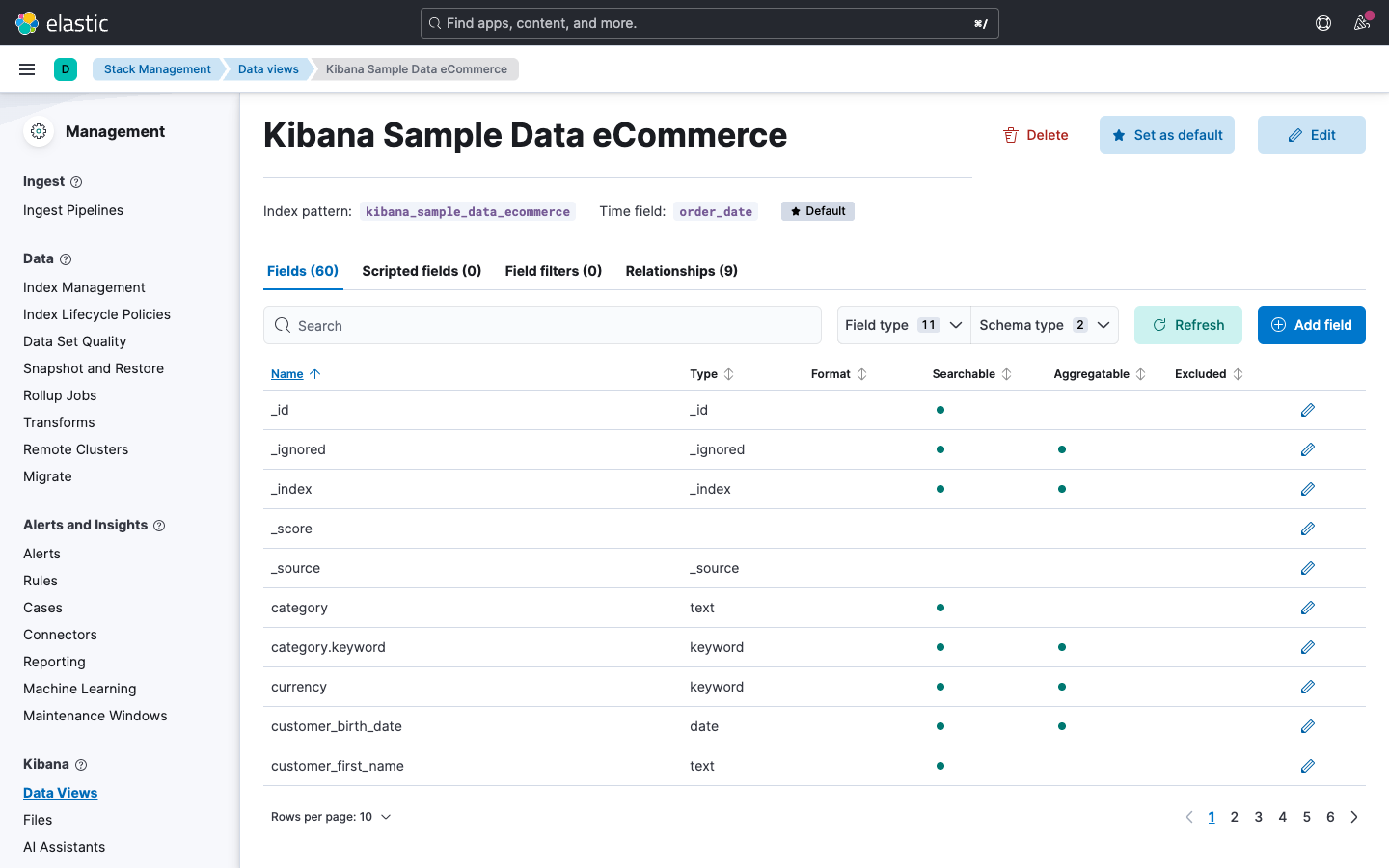
Auf dieser Seite kannst du ablesen:
| Information | Wo zu finden | Beispiel |
|---|---|---|
| Feldname | Erste Spalte | taxful_total_price |
| Feldtyp | Symbol + Typname | # = Number |
| Format | Format-Spalte | Standard oder benutzerdefiniert |
| Durchsuchbar | Spalte Searchable | Ja/Nein |
| Aggregierbar | Spalte Aggregatable | Ja/Nein |
Wichtig: Nur Felder, die als aggregierbar markiert sind, kannst du in Visualisierungen und Dashboards als Achse oder Gruppierung verwenden. Das betrifft vor allem
keyword-Felder, Zahlen und Datumsfelder.
Schritt 2.3: Wichtige Felder für die Schulung
Suche in der Feldliste nach den folgenden Feldern und notiere ihren Typ. Du wirst sie in den nächsten Modulen intensiv nutzen:
| Feld | Typ | Bedeutung |
|---|---|---|
order_date |
Date | Bestelldatum |
customer_full_name |
Text | Kundenname |
category |
Text (+ .keyword) |
Produktkategorie |
taxful_total_price |
Number | Gesamtpreis (brutto) |
currency |
Keyword | Währung |
geoip.country_iso_code |
Keyword | Ländercode des Kunden |
geoip.continent_name |
Keyword | Kontinent des Kunden |
manufacturer |
Text (+ .keyword) |
Hersteller |
products.product_name |
Text | Produktname |
Teil 3: Index Mapping
Das Mapping legt fest, wie Elasticsearch jedes Feld intern speichert und interpretiert. Du kannst es dir als das Schema deiner Daten vorstellen, vergleichbar mit der Spaltendefinition in einer Excel-Tabelle (Text, Zahl, Datum ...).
Die grafische Feldliste im Data View zeigt dir das Mapping, ohne dass du eine einzige Abfrage schreiben musst.
Schritt 3.1: Feldtypen identifizieren
Öffne den Data View kibana_sample_data_ecommerce
(falls nicht noch geöffnet) und scrolle durch die Feldliste. Achte auf die
Typ-Symbole links neben den Feldnamen:
| Symbol | Feldtyp | Beschreibung | Beispielfeld |
|---|---|---|---|
t |
Keyword | Exakter Text, nicht zerlegt - für Filter und Gruppierungen | currency |
t |
Text | Volltext, zerlegt in Wörter - für Freitextsuche | customer_full_name |
# |
Number | Zahlenwert (integer, float ...) - für Berechnungen | taxful_total_price |
| Kalender | Date | Datum / Zeitstempel - für Zeitfilter | order_date |
| Pin | Geo Point | Geokoordinate (Längen-/Breitengrad) | geoip.location |
{} |
Object | Verschachteltes Objekt mit Unterfeldern | products |
Tipp: Nutze das Suchfeld oben in der Feldliste, um schnell ein bestimmtes Feld zu finden.
Schritt 3.2: Keyword vs. Text unterscheiden
Suche in der Feldliste nach dem Feld
customer_full_name. Du wirst feststellen, dass es
zwei Einträge gibt:
customer_full_name- Typ Textcustomer_full_name.keyword- Typ Keyword
Das ist ein sogenanntes Multi-Field-Mapping:
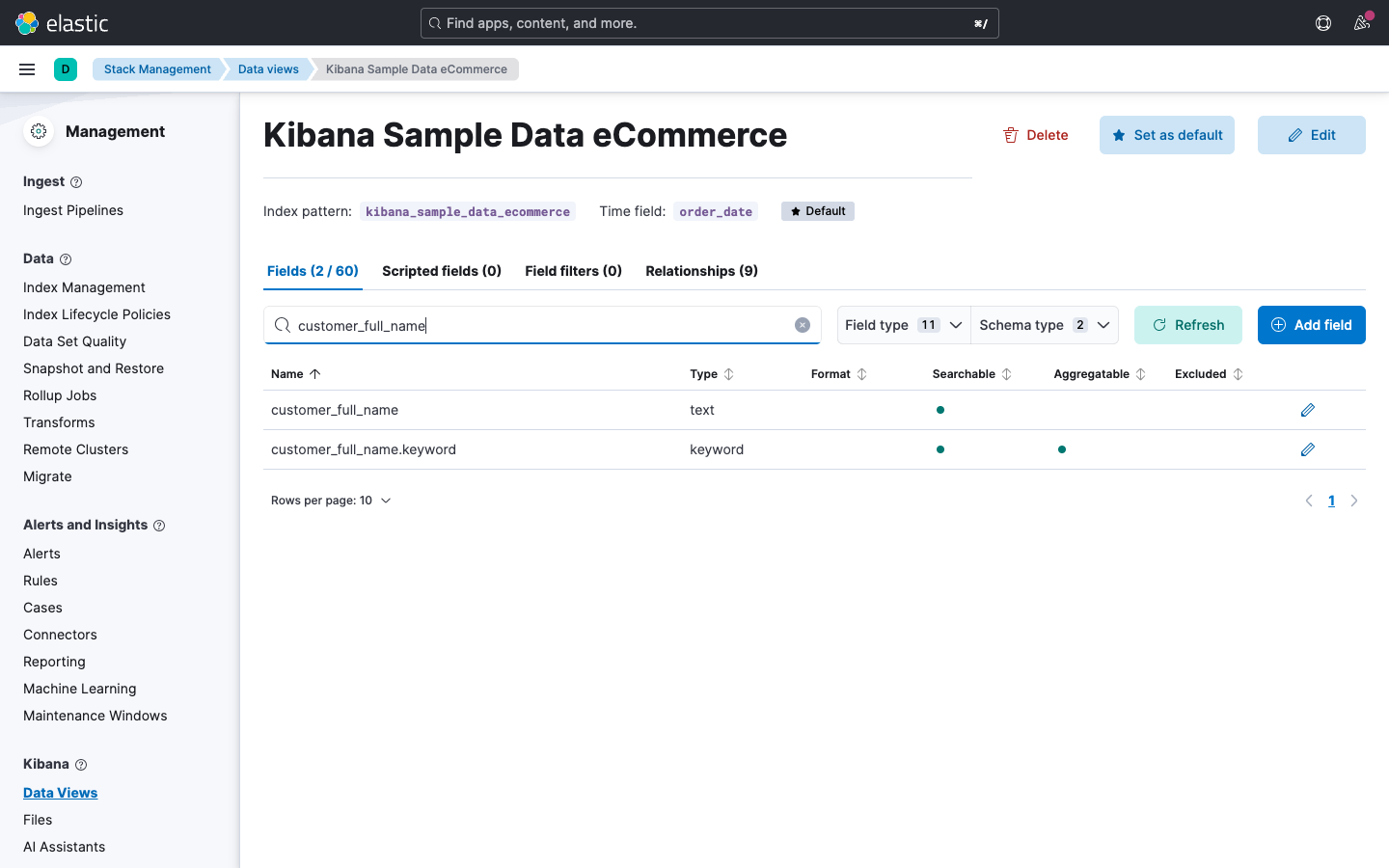
| Variante | Typ | Einsatz |
|---|---|---|
customer_full_name |
Text | Volltextsuche ("Suche nach Müller") |
customer_full_name.keyword |
Keyword | Exakte Filterung und Gruppierung ("Gruppiere nach vollem Namen") |
Frage: Wenn du in einem Dashboard eine Tabelle mit Kundennamen erstellen möchtest - welche Variante verwendest du? Und wenn du nach einem Namensteil suchen möchtest?
Antwort: Für die Tabelle brauchst du die
.keyword-Variante (exakter Wert, aggregierbar). Für die Suche nach einem Namensteil nutzt du dastext-Feld.
Schritt 3.3: Verschachtelte Felder erkunden
Suche in der Feldliste nach products. Du siehst zahlreiche Felder, die mit
products. beginnen:
products.product_nameproducts.categoryproducts.priceproducts.quantityproducts.discount_percentageproducts.manufacturer
Diese Felder beschreiben die einzelnen Artikel innerhalb einer Bestellung. Eine Bestellung kann mehrere Produkte enthalten - daher sind die Produktfelder als verschachteltes Objekt modelliert.
Praxisrelevanz: In Modul 03 (Dashboards) wirst du sowohl die Bestellfelder (z.B.
taxful_total_price) als auch die Produktfelder (z.B.products.discount_percentage) verwenden.
Schritt 3.4: Felder zählen
Scrolle durch die gesamte Feldliste oder nutze die Filteroptionen oben, um dir einen Überblick zu verschaffen:
- Wie viele Felder hat der Data View insgesamt?
- Filtere nach Typ Number - wie viele numerische Felder gibt es?
- Filtere nach Typ Keyword - wie viele Keyword-Felder gibt es?
Der eCommerce-Datensatz hat deutlich mehr Felder, als du zunächst erwartest. Viele davon werden automatisch von Kibana erzeugt (z.B.
_id,_index,_score).
Teil 4: Dev Tools - erste REST-Aufrufe
Zum Abschluss sprichst du direkt mit Elasticsearch, so wie es Kibana im Hintergrund die ganze Zeit tut. Dafür nutzt du die Dev Tools Console.
Schritt 4.1: Dev Tools öffnen
- Navigiere über das Hauptmenü zu Management > Dev Tools
- Links siehst du den Editor für deine Anfragen, rechts erscheinen die Antworten
Tipp: Anfragen führst du mit Ctrl+Enter (Windows/Linux) bzw. Cmd+Enter (macOS) aus, alternativ über das Play-Symbol neben der Anfrage. Die Console bietet Autocomplete für Endpunkte und Felder.
Schritt 4.2: Erstes Dokument anlegen
Lege einen Kunden der Mustertech GmbH an. Tippe in die Console:
PUT kunden/_doc/1
{
  "name": "Firma Müller",
  "stadt": "Köln",
  "branche": "Maschinenbau",
  "kunde_seit": "2019-04-01"
}
Erwartetes Ergebnis: Die Antwort enthält "result": "created" und
"_id": "1". Den Index kunden hat Elasticsearch dabei automatisch angelegt.
Schritt 4.3: Dokument lesen
GET kunden/_doc/1
Erwartetes Ergebnis: "found": true. Unter _source steht dein
Kunden-Dokument, dazu Metadaten wie _index und _version.
Schritt 4.4: Indizes auflisten
GET _cat/indices?v
Erwartetes Ergebnis: Eine Tabelle aller Indizes. Du findest darin sowohl
kunden (mit docs.count 1) als auch kibana_sample_data_ecommerce.
Schritt 4.5: Mehrere Dokumente per Bulk-API anlegen
Statt drei einzelner PUT-Aufrufe bündelst du drei Kunden in einer Anfrage.
Beachte das Zeilenformat: immer eine Action-Zeile, dann eine Dokument-Zeile:
POST _bulk
{ "index": { "_index": "kunden", "_id": "2" } }
{ "name": "Schmidt AG", "stadt": "Hamburg", "branche": "Logistik", "kunde_seit": "2021-09-15" }
{ "index": { "_index": "kunden", "_id": "3" } }
{ "name": "Weber & Co", "stadt": "München", "branche": "Handel", "kunde_seit": "2020-02-01" }
{ "index": { "_index": "kunden", "_id": "4" } }
{ "name": "Becker GmbH", "stadt": "Köln", "branche": "Maschinenbau", "kunde_seit": "2023-06-20" }
Wichtig: Bei
_bulkmuss jedes JSON-Objekt auf genau einer Zeile stehen. Kommt beim Kopieren (besonders aus dem PDF oder über die RDP-Zwischenablage) ein Zeilenumbruch mitten in eine Zeile, meldet Elasticsearch z.B.Malformed action/metadata line [3], expected START_OBJECT but found [VALUE_STRING]. Ziehe umgebrochene Zeilen dann in der Console wieder zu einer Zeile zusammen.
Erwartetes Ergebnis: Die Antwort enthält "errors": false und listet für
jedes der drei Dokumente "result": "created" auf.
Schritt 4.6: Erste Suche
Suche alle Kunden, in deren Namen "müller" vorkommt:
GET kunden/_search
{
  "query": {
    "match": {
      "name": "müller"
    }
  }
}
Erwartetes Ergebnis: Unter hits.total.value steht 1, und in
hits.hits findest du die Firma Müller, obwohl du klein geschrieben gesucht
hast. Die Details der Query DSL lernst du in einem späteren Modul.
Schritt 4.7: Aufräumen
Lösche den Übungsindex wieder, damit er die nächsten Labs nicht stört:
DELETE kunden
Erwartetes Ergebnis: "acknowledged": true. Ein erneutes
GET _cat/indices?v zeigt: kunden ist verschwunden,
kibana_sample_data_ecommerce ist weiterhin da.
Merke:
DELETE kundenlöscht den kompletten Index inklusive aller Dokumente und des Mappings, ohne Rückfrage.